【フローチャートのテンプレート】業務フロー図の無料ひな形(Excel・PowerPoint)と使い方

フローチャートのテンプレートとは、図形の種類や並べ方、担当ごとの帯(スイムレーン)などを、あらかじめ用意したフローチャートのひな形のことです。白紙から図を描くより早く書けて、誰が書いても形がそろうのが利点です。
この記事では、業務フロー図にそのまま使えるエクセルとパワーポイントのテンプレートを無料で配布しています。白紙のひな形に加えて、「受注から請求まで」「経費精算(差し戻しあり)」「問い合わせ対応」と、経理・購買・製造・採用の部門別の例を合わせて、7つの記入例を入れました。あわせて、テンプレートの選び方と使い方の手順、自作するときのコツ、使うときの注意を解説します。
- フローチャートのテンプレートとは何か、使うメリット
- 無料で使える業務フロー図のテンプレート(エクセル・パワーポイント)と記入例
- 縦型・横型・スイムレーン型など、テンプレートの種類と選び方
- テンプレートを使って業務フローを書く5つの手順
- テンプレートを自作するときのコツと、使うときの注意
フローチャートのテンプレートとは?
フローチャートは、作業の順番や条件による分かれ道を、決まった形の図形と矢印で表した図です。テンプレートは、その図形・矢印・担当の帯・記号の説明などを先に並べておき、文字を書き換えるだけで使えるようにしたものです。
テンプレートを使う4つのメリット
| メリット | 内容 |
|---|---|
| 早く書ける | 図形の形・色・大きさを決める手間が省け、中身を考えることに時間を使える |
| 書き方がそろう | 部署や担当者が変わっても、同じ記号・同じ並べ方の図になり、読み比べやすい |
| 書き漏れが減る | 担当の帯や「開始・終了」の枠があることで、誰の作業か・どこで終わるかを書き忘れにくい |
| 教育・引き継ぎに使える | 記入例を見ながら書けるので、初めての人でも業務フローを作れる |
フローチャートそのものの意味や記号は、総合案内の「フローチャートとは?」で詳しく解説しています。
無料の業務フロー図テンプレート(エクセル・パワーポイント)
業務可視化ノートで配布しているテンプレートは、担当ごとに帯を分けた業務フロー図のひな形です。エクセル版とパワーポイント版の中身は同じで、どちらにも次の内容が入っています。
| シート・スライド | 内容 |
|---|---|
| 使い方 | テンプレートの使い方と、記号(開始・終了、作業、条件、書類、矢印)のルール |
| 白紙(スイムレーン) | 担当の帯が4つ並んだ白紙と、コピーして使う図形置き場 |
| 記入例(受注から請求) | お客様・営業・業務部・経理の4者で、注文から請求書の発行までを描いた例。在庫の有無で分かれる |
| 記入例(経費精算) | 申請者・上長・経理の3者で、承認されないときに差し戻して再提出する例 |
| 記入例(問い合わせ対応) | お客様・窓口・担当部署の3者で、その場で答えられないときに担当部署へ回す例 |
| 記入例(入金の消し込み) | お客様・経理・営業の3者で、入金が請求と合わないときに、営業が差額の理由を確かめる例 |
| 記入例(購買) | 依頼部署・購買・仕入先・経理の4者で、金額が基準を超えると稟議を回し、検収のあと発注書・検収の記録・請求書を照らし合わせて支払う例 |
| 記入例(製造) | 営業・生産管理・製造・品質管理・倉庫の5者で、検査に合格しないときに手直しして検査し直す例 |
| 記入例(採用) | 応募者・人事・面接する部署の3者で、面接の結果で内定と不採用に分かれる例 |
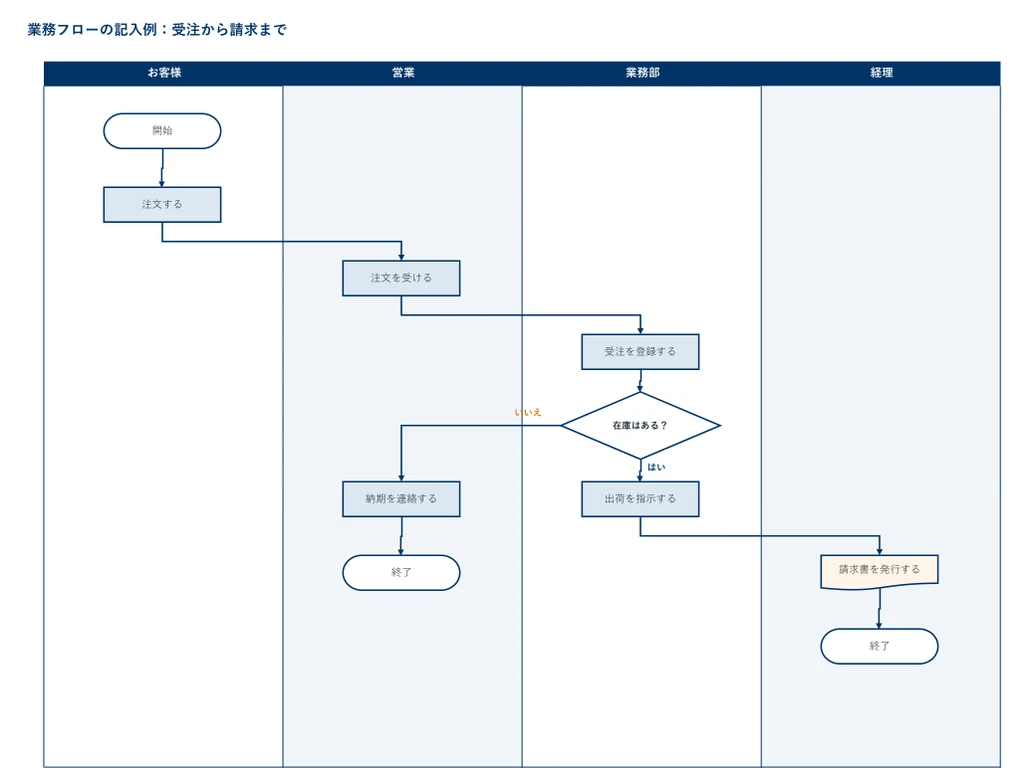
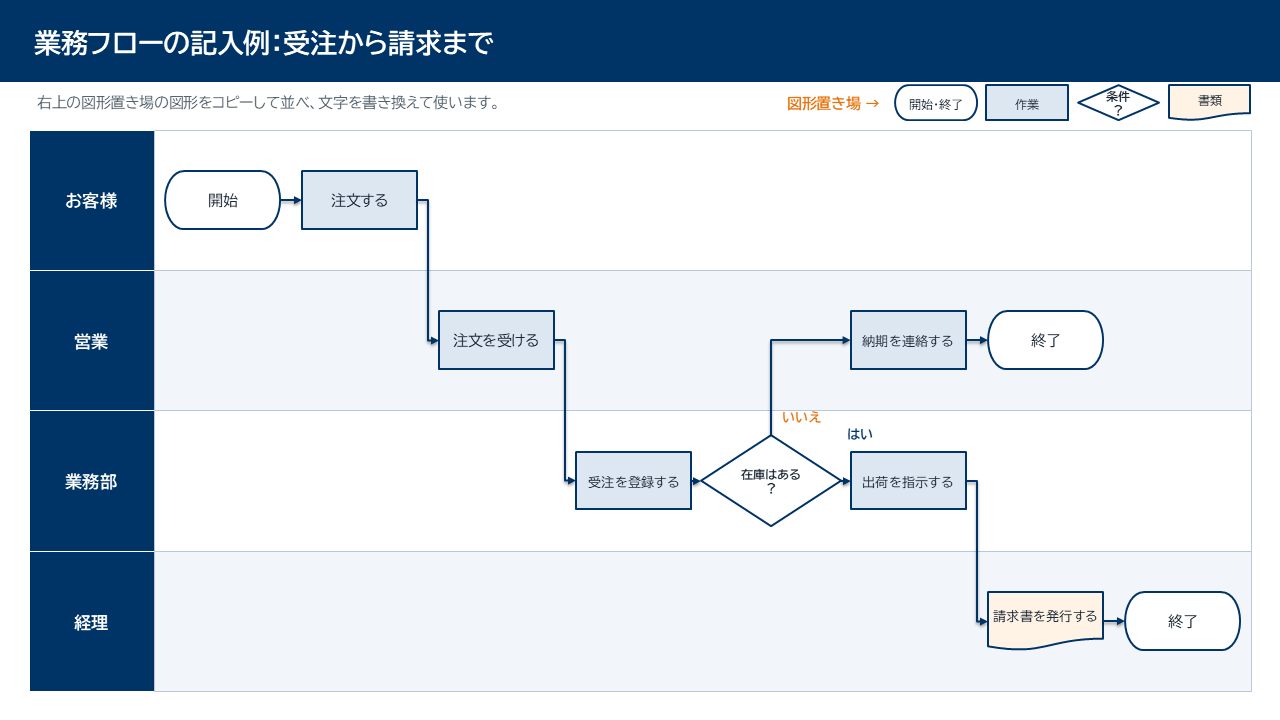
どちらも、図形どうしは矢印(コネクタ)でつないであるので、図形を動かしても線がついてきます。社内の業務フローづくりに、自由に書き換えてお使いください(テンプレートそのものを再配布・販売することはご遠慮ください)。
テンプレートは、申し込みのページで会社名・お名前・メールアドレスを入力すると、すぐにダウンロードできます。エクセル版とパワーポイント版の両方を受け取れます。
フローチャートのテンプレートの種類と選び方
フローチャートのテンプレートには、流れの向きと、担当の帯があるかどうかで、いくつかの型があります。何に使うかで選びましょう。
| 型 | 形 | 向いている使い方 |
|---|---|---|
| 縦型 | 上から下へ流れる | 1人で行う作業の手順、手順書やマニュアルに入れる図 |
| 横型 | 左から右へ流れる | 会議や説明の資料。横長のスライドに収めやすい |
| スイムレーン型 | 担当ごとの帯の中に作業を置く | 部署をまたぐ仕事の流れ。「誰が・何を・どの順番で」行うかを示す業務フロー |
| 分岐の多い型(YES/NO チャート) | ひし形の問いが続く | 判断の手順、問い合わせの振り分け、診断の図 |
| 専門の表記法 | BPMN・DFD など、決まった記号で描く | システムの設計や、業務の流れを厳密に描きたいとき |
仕事の流れを図にして見直したいなら、スイムレーン型が最もおすすめです。担当と担当の間の受け渡しが見えるので、待ち時間や差し戻しの多い所が見つけやすくなります。表記法ごとの違いは「フローチャート(フロー図)の種類一覧」で、BPMN は「BPMNとは?」で解説しています。
テンプレートを使って業務フローを書く5つの手順
- 目的と範囲を決める:何のために描くのか(引き継ぎ・改善・システム導入など)と、どこから始まり、どこで終わる流れかを決める
- 作業を書き出す:関係する人に聞きながら、作業を「〇〇を〇〇する」の形で、順番に箇条書きにする
- 担当名を書き換える:テンプレートの白紙を複製し、帯の名前を自分の職場の部署・役割に書き換える。帯が足りなければコピーして増やす
- 図形を並べてつなぐ:図形置き場の図形をコピーして、担当の帯に作業の順に並べ、矢印でつなぐ。条件で分かれる所はひし形にし、「はい」「いいえ」を添える
- 関係者と確かめる:実際に作業している人に見てもらい、抜けている作業や、人によって違う手順がないかを確かめて直す
業務フローの書き方の全体は「業務フローの書き方」で、作業の大きさのそろえ方は「業務フローの粒度とは?」で詳しく解説しています。
場面別の記入例:テンプレートをどう書き換えるか
配布しているテンプレートの記入例のうち、はじめの3つは仕事の流れでよく出てくる形を1つずつ含むように作り、あとの4つは経理・購買・製造・採用の部門別にしました。自分の業務に近いものを複製して書き換えると、早く仕上がります。
| 記入例 | 含んでいる形 | 書き換えるときのポイント |
|---|---|---|
| 受注から請求まで | 部署をまたぐ受け渡し、条件による分岐(在庫の有無) | 自社の部署名に書き換え、受け渡す書類(注文書・出荷指示書など)を書類の図形で足す |
| 経費精算(差し戻しあり) | 差し戻しと再提出の繰り返し | 差し戻しの理由と、何回まで差し戻すか(上限)を書き添える |
| 問い合わせ対応 | その場で答えられないときの、別の部署への回し方 | 担当部署へ回す条件(金額・内容など)を、ひし形の中に具体的に書く |
| 入金の消し込み | 合わないときだけ別の部署へ確かめに行く流れ | 振込手数料の差し引きなど、差額をどう扱うかの決まりを、ひし形の問いで書けるか確かめる |
| 購買 | 金額で分かれる承認、3つの書類の照らし合わせ | 自社の決裁の基準額をひし形に書き、検収の記録を経理へ渡す方法も書き添える |
| 製造 | 検査に合格しないときの手直しと、検査のやり直し | 手直しで納期が遅れるときに、営業へ知らせる矢印を足す |
| 採用 | 合否で分かれる流れと、応募者とのやり取り | 面接が2回以上ある会社は、面接と合否の図形を回数の分だけ並べる |

差し戻しや繰り返しの描き方は「フローチャートのループとは?」で、条件で分かれる所の描き方は「業務フローの条件分岐はどう書く?」で解説しています。
フローチャートのテンプレートを自作するときのコツ
職場で使い続けるなら、自社用のテンプレートを1つ作っておくと便利です。作るときは、次の4つを入れておきましょう。
- 担当の帯:部署名を書き換えやすいよう、帯の名前はセルや文字の枠に書く
- 図形置き場:開始・終了、作業、条件、書類の4つの図形を、色と大きさを決めて置いておく
- 記号のルール:どの図形を何に使うか、文字は「〇〇を〇〇する」の形で書くことなどを、1枚目にまとめる
- 記入例:自社の代表的な業務を1つ描いておくと、初めての人が書き方をまねできる
エクセルでの図形の置き方やコネクタのつなぎ方は「フローチャートをエクセルで作る方法」で、パワーポイントで作る場合の向き不向きは「PowerPointで業務フローは作れる?」で解説しています。
フローチャートのテンプレートを使うときの注意
- 記号の意味をそろえる:ネットで集めたテンプレートは、作った人によって記号の使い方が違うことがある。社内で1つに決めてから使う
- 1枚に詰め込みすぎない:図形が20〜30個を超えたら、まとまりごとに分けて「〇〇へ続く」とつなぎ先を書く
- 最新の版がどれか分かるようにする:ファイル名に日付を入れる、置き場所を1か所に決めるなど、古い図が使われないようにする
- 社内の情報の扱いに気をつける:外部の作図サービスのテンプレートを使うときは、業務の中身や取引先名を入力してよいか、社内のルールを確かめる
エクセルやパワーポイントで描いた業務フローは、図形が増えて修正が続くと、手間がかかるようになります。どこで限界が来るのかは「Excelで業務フローは限界?」で解説しています。
ほかにフローチャートのテンプレートが手に入る所
エクセルやパワーポイントでは、「ファイル」の「新規」で「フローチャート」と検索すると、Microsoft が用意したひな形が見つかることがあります。また、Canva・Miro・draw.io などの作図ツールも、フローチャートのテンプレートを無料で用意しています。見た目を整えた図を早く作りたいときは、こうしたツールも候補になります。
フローチャートのテンプレートに関するよくある質問
- Q.テンプレートを受け取るのに登録は要りますか?
- A.
申し込みのページで、会社名・お名前・メールアドレスを入力していただきます。送信するとすぐにダウンロードのページが開き、エクセル版とパワーポイント版の両方を受け取れます。
- Q.テンプレートは会社の業務に使ってもよいですか?
- A.
はい。社内の業務フローづくりに、自由に書き換えてお使いいただけます。テンプレートそのものを再配布したり、販売したりすることはご遠慮ください。
- Q.Google スプレッドシートや Google スライドで使えますか?
- A.
パワーポイント版は Google スライドで開けますが、矢印のつながり方が変わることがあります。エクセル版の図形は、Google スプレッドシートには取り込まれないことがあるため、エクセルかパワーポイントでお使いください。
- Q.担当の帯を増やしたり減らしたりできますか?
- A.
できます。エクセル版は、担当の列の範囲をコピーして右に貼り付け、見出しのセルを書き換えます。パワーポイント版は、帯の図形と担当名の図形をコピーして並べ、帯の高さをそろえてください。
- Q.Mac でも使えますか?
- A.
Mac 版のエクセル・パワーポイントでも開いて編集できます。文字の書体が Windows と違って見えることがあるので、必要に応じて書体を変えてください。
まとめ
フローチャートのテンプレートは、図形や担当の帯をあらかじめ並べたひな形です。使うと早く書けて、誰が書いても形がそろいます。仕事の流れを描くなら、担当ごとに帯を分けたスイムレーン型がおすすめです。申し込みのページから受け取れるエクセル版・パワーポイント版のテンプレートと記入例を、ぜひ業務フローづくりにお役立てください。
フローチャートの基本・記号・種類は、総合案内の「フローチャートとは?」にまとめています。業務フローを書いて改善までつなげる進め方は、無料の資料で紹介しています。
読者アンケート
この記事は役に立ちましたか?
ボタンを押すだけで送れます。
お名前などは送られません。
ありがとうございます。
これからの記事づくりの参考にします。
ご意見ありがとうございます。足りなかったことは、お問い合わせから送れます。