【フローチャートをエクセルで作る方法】図形とコネクタの手順、見やすく整えるコツとWordとの違い

フローチャートをエクセル(Excel)で作るには、「挿入」タブの「図形」からフローチャートの図形を置き、「コネクタ」の矢印でつなぐのが基本です。エクセルは多くの職場で使えるうえ、セルを方眼紙のように使えるので、図形の位置や大きさをそろえやすいのが利点です。
一方で、思いつくまま図形を置いていくと、線がずれたり、修正のたびに図形がばらばらになったりします。この記事では、作る前の準備から、図形とコネクタの手順、見やすく整えるコツ、担当ごとの列で業務フローにする方法、印刷のしかた、ワード(Word)で作る場合との違いまでを、順に解説します。Excel のフロー図は、この手順を押さえれば誰でも作れます。画面の名前は、Microsoft 365 のエクセルに合わせています。
- エクセルでフローチャートを作る前の準備(セルを方眼にする・枠線に合わせる)
- 図形の置き方、文字の入れ方、コネクタでのつなぎ方
- 配置・整列・グループ化で見やすく整えるコツ
- 担当ごとの列(スイムレーン)で業務フローを作る方法と印刷
- ワード・パワーポイント・専用ツールとの違いと選び方
フローチャートをエクセルで作る前の準備
いきなり図形を置き始めるより、先に次の3つを済ませておくと、後の修正がずっと楽になります。
1.書く流れを箇条書きで整理する
最初に、どこから始まり、どこで終わるのかと、その間の作業を、紙やメモ帳に箇条書きで書き出します。「誰が」行う作業か、途中で「はい/いいえ」に分かれる所はどこかも、メモしておきます。この段階で流れが固まっていないと、エクセルの上で図形を何度も並べ替えることになります。
2.シートを方眼紙のようにする
シートの左上の角(行番号と列番号が交わる所)を押してすべてのセルを選び、列の幅を狭くして、セルを正方形に近づけます。目安は、列の幅を「2.5」程度にすることです。セルが方眼になると、図形の大きさや間隔をマス目の数でそろえられます。
3.図形が枠線に吸い付くようにする
図形を1つ選び、「図形の書式」タブの「配置」から「枠線に合わせる」をオンにします。オンにすると、図形を動かしたり大きさを変えたりしたときに、セルの枠線にぴったり合わせられます。オフのままでも、Alt キーを押しながら図形を動かすと、その間だけ枠線に合わせられます。
エクセルでのフローチャートの作り方(5つの手順)
手順1:図形を置く
「挿入」タブの「図形」を開くと、一覧の中ほどに「フローチャート」のグループがあります。作業は「フローチャート:処理」(長方形)、条件で分かれる所は「フローチャート:判断」(ひし形)、始まりと終わりは「フローチャート:端子」(角の丸い長方形)を選び、シートの上でドラッグして置きます。図形にマウスを合わせると名前が出るので、迷ったら確かめましょう。
| 使う場面 | エクセルの図形の名前 | 形 |
|---|---|---|
| 始まり・終わり | フローチャート:端子 | 角の丸い長方形 |
| 作業・処理 | フローチャート:処理 | 長方形 |
| 条件で分かれる | フローチャート:判断 | ひし形 |
| 書類・帳票 | フローチャート:書類 | 下が波形の長方形 |
| 流れの向き | 線の「矢印」「カギ線矢印コネクタ」 | 矢印 |
業務の流れを描くなら、図形は端子・処理・判断・書類の4つで足ります。図形の種類を増やすほど、読む人が意味を覚えなければならなくなるからです。それぞれの記号の意味は「フローチャート記号一覧」で詳しく紹介しています。
手順2:図形に文字を入れる
図形を選んだまま文字を打つと、そのまま図形の中に入ります。「ホーム」タブで文字を左右中央・上下中央にそろえ、文字の大きさも全部の図形で同じにします。文字は「受注を登録する」のように「〇〇を〇〇する」の形で、短く書くと読みやすくなります。
手順3:図形をコピーして増やす
2つ目からの図形は、1つ目をコピーして作ると、大きさと色がそろいます。図形を選んでCtrl キーを押しながらドラッグするとコピーでき、Ctrl+Shift キーを押しながらドラッグすると、まっすぐ縦か横にコピーできます。Ctrl+D でも、同じ図形を複製できます。
手順4:コネクタの矢印でつなぐ
「挿入」タブの「図形」から、線の「矢印」か「カギ線矢印コネクタ」を選びます。図形にマウスを近づけると、図形の上下左右に小さな点(接続点)が出るので、接続点から接続点へドラッグします。接続点につないだ線は、図形を動かしても一緒についてくるので、後から並べ替えても線が外れません。
ひし形から2本の線が出る所には、テキストボックスで「はい」「いいえ」を添えます。分岐の書き方は「業務フローの条件分岐はどう書く?」で、繰り返しの書き方は「フローチャートのループとは?」で解説しています。
手順5:配置をそろえて整える
最後に、図形の並びを整えます。Shift キーを押しながら図形を複数選び、「図形の書式」タブの「配置」から次の機能を使います。
| 機能 | できること | 使う場面 |
|---|---|---|
| 左右中央揃え | 選んだ図形の中心を、縦一列にそろえる | 上から下へ流れる図形の列 |
| 上下中央揃え | 選んだ図形の中心を、横一列にそろえる | 左右に並ぶ図形 |
| 上下に整列 | 図形どうしの縦の間隔を同じにする | 3つ以上の図形が縦に並ぶ所 |
| グループ化(Ctrl+G) | 複数の図形を1つにまとめる | 完成した部分をまとめて動かすとき |
| 既定の図形に設定(右クリック) | 色・線・文字の大きさを、次に置く図形の初めの書式にする | 図形の見た目を最初にそろえるとき |
エクセルで業務フロー図を作る方法:担当ごとの列(スイムレーン)を使う
エクセルで業務フロー図を作るときは、担当ごとに列を分け、その列の中に担当の作業を置くと、「誰が・何を・どの順番で」行うかが一目で分かります。この描き方をスイムレーン(プールのコースのような帯)と言います。エクセルなら、セルをそのまま帯として使えます。
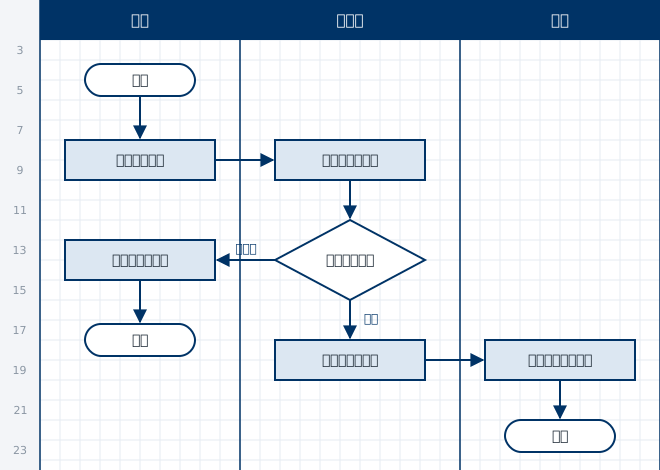
- 1行目に、担当の部署や役割の名前を、左から仕事が始まる順に入れる(例:営業・業務部・経理)
- 担当ごとに列の範囲を決め、境目に縦の罫線を引く。1つの担当の幅は、方眼のマスで10マス程度にする
- 担当名の行を「表示」タブの「ウィンドウ枠の固定」で固定する(下へ長くなっても担当名が見える)
- 各担当の列の中に、その担当の作業の図形を置き、上から下へ時間の順に並べる
- 担当をまたぐ所は、横向きの矢印で次の担当の列へつなぐ
担当名を図形ではなくセルに書くのは、列の幅を変えるだけで帯の幅を直せるからです。ただし、列の幅を変えると、その上の図形まで一緒に伸び縮みしてしまいます。図形をすべて選んで右クリックし、「図形の書式設定」の「プロパティ」で「セルに合わせて移動するがサイズ変更はしない」を選んでおくと、図形の形が崩れません。

作業の大きさのそろえ方は「業務フローの粒度とは?」で、業務フロー全体の書き方は「業務フローの書き方」で解説しています。
フローチャートを見やすくする5つのコツ
- 流れの向きを1つに決める:上から下(または左から右)へ流し、戻る矢印は繰り返しと差し戻しだけにする
- 図形の大きさと間隔をそろえる:方眼のマスの数で決め、コピーして増やす
- 線を交差させない:交わりそうなときは、図形の順番や担当の列の並びを入れ替える
- 色を使いすぎない:色は2〜3色にとどめ、目立たせたい所(判断・差し戻しなど)だけに使う
- 1枚に収まらないときは分ける:図形が20〜30個を超えたら、まとまりごとに別のシートに分け、「〇〇へ続く」とつなぎ先を書く
見やすい図の考え方は「見やすい業務フローとは?」でも詳しく紹介しています。
エクセルのフローチャートを印刷する
エクセルで作ったフローチャートは、そのまま印刷すると途中で切れてしまうことがあります。印刷する前に、次の順で設定しましょう。
- フローチャート全体が入る範囲のセルを選び、「ページレイアウト」タブの「印刷範囲」で「印刷範囲の設定」を押す
- 「ページレイアウト」タブで、印刷の向き(縦・横)を決める。担当の列が多いときは横向きにする
- 「拡大縮小印刷」で、横を「1ページ」にする(縦は「自動」)
- 「表示」タブの「改ページプレビュー」で、ページの区切りが図形の途中に来ていないか確かめる
PDFで配るときは、「ファイル」の「エクスポート」から PDF に保存すると、相手の画面でも図形がずれません。
ワード(Word)でのフローチャートの作り方
ワードでも、「挿入」タブの「図形」から同じ図形とコネクタを使えます。ワードで作るときは、図形を置く前に、図形の一覧のいちばん下にある「新しい描画キャンバス」を挿入し、その中に図形を置くのがポイントです。キャンバスの中なら、図形と線がまとまって動き、文章を書き足しても図がずれません。
ワードは、手順書やマニュアルの文章の中に、小さめのフローチャートを入れたいときに向いています。一方、担当が多い業務フローや、横に広い図は、セルを方眼に使えるエクセルの方が作りやすいでしょう。
エクセル・ワード・パワーポイント・専用ツールの比べ方
| 道具 | 向いている図 | よい点 | 気をつけること |
|---|---|---|---|
| エクセル | 担当が多い業務フロー、横に広い図 | セルを方眼に使える。多くの職場で使える | 図形が増えると修正に手間がかかる。複数人での同時の修正には向かない |
| ワード | 手順書・マニュアルの中の小さな図 | 文章と図を1つの文書にまとめられる | 大きな図は作りにくい。描画キャンバスを使わないと図がずれる |
| パワーポイント | 説明・会議用の図 | 見た目を整えやすく、そのまま発表に使える | 1枚のスライドに収まる大きさまで |
| 専用ツール | 部署をまたぐ業務フロー、継続して直していく図 | 線が自動でつながる。図形と説明を一緒に管理できる | 導入の費用や、使い方を覚える手間がかかる |
エクセルは始めやすい一方、図形が増えて修正が続くと、線の付け直しや版の管理に手間がかかります。どこで限界が来るのかは「Excelで業務フローは限界?」で、パワーポイントで作る場合は「PowerPointで業務フローは作れる?」で解説しています。
フローチャートをエクセルで作るときのよくある質問
- Q.矢印が図形にくっつかず、図形を動かすと離れてしまいます
- A.
線の端が、図形の接続点につながっていないことが原因です。線の端をドラッグして図形に近づけ、接続点(小さな点)に重なった所で離してください。うまくつながると、図形を動かしても線がついてきます。それでも離れるときは、線を消してから「カギ線矢印コネクタ」で引き直してください。
- Q.SmartArt でもフローチャートは作れますか?
- A.
「挿入」タブの「SmartArt」の「手順」を使うと、一本道の流れはすぐに作れます。ただし、条件による分岐や差し戻しのような、枝分かれや戻りのある流れは描けません。仕事の流れには、図形とコネクタで作る方が向いています。
- Q.エクセルにフローチャートのテンプレートはありますか?
- A.
「ファイル」の「新規」で「フローチャート」と検索すると、Microsoft が用意したひな形が見つかることがあります。業務フロー用には、担当ごとの列を先に作ったシートを1つ用意し、それを複製して使い回すと、図の形がそろいます。
- Q.Google スプレッドシートでも作れますか?
- A.
「挿入」の「図形描画」で図形と矢印を描き、シートに貼り付けることはできます。ただし、エクセルのように図形をセルに合わせて細かく並べるのは苦手です。複数人で同時に見る・直す使い方なら、図を描くための専用ツールも検討しましょう。
まとめ
フローチャートをエクセルで作るには、セルを方眼にして「枠線に合わせる」をオンにし、「挿入」タブの「図形」から図形を置いて、コネクタの矢印で接続点どうしをつなぎます。仕上げに配置をそろえ、業務フローなら担当ごとの列に作業を置くと、「誰が・何を・どの順番で」が一目で分かる図になります。
フローチャートの基本・記号・種類は、総合案内の「フローチャートとは?」にまとめています。業務フローを書いて改善までつなげる進め方は、無料の資料で紹介しています。
読者アンケート
この記事は役に立ちましたか?
ボタンを押すだけで送れます。
お名前などは送られません。
ありがとうございます。
これからの記事づくりの参考にします。
ご意見ありがとうございます。足りなかったことは、お問い合わせから送れます。