
業務可視化はExcelで始める企業が多い一方、修正の手間、更新維持、共有の壁で限界が来ます。本記事では【業務可視化 ツール 比較】の視点で、選び方の基準を4つに整理し、システム刷新やBPO、内部統制など目的別に重視点を変える方法まで解説します。
【Youtube解説】【業務可視化ツール比較】Excel運用の限界と“選び方の基準”
Excelでの業務可視化が限界になる理由(なぜ「ツール比較」が必要になるのか)
業務可視化を始めるとき、多くの企業がまずExcelを選びます。すでに社内にあり、誰でも開けて、コストも追加で発生しないからです。
ただし、現場で実際に進めていくと、途中で止まりやすいのもExcelです。理由は単純で、業務可視化は「一度描いて終わり」ではなく、更新し続けて資産として使うものだからです。作っても運用に乗らない、更新されない、共有されない。こうした状態になった瞬間、可視化の価値は急激に下がります。
この章では、なぜExcel運用が限界に当たりやすいのか、どこで詰まりやすいのかを整理します。ここが理解できると、次章の【ツール比較の基準】がブレません。
多くの企業がまずExcelから始める(しかし詰まる)
業務可視化に取り組む背景は、実務では【やりたくて始める】より【やらざるを得ない】が多い傾向があります。例えばシステム刷新、BPO、DX、内部統制、属人化の解消などです。
こうした状況では、まず何か形にしないと前に進めません。そこで選ばれがちなのがExcelです。
- 社内で使い慣れている
- 新規購入が不要で導入が速い
- とりあえず図形を置いて矢印を引けばそれっぽく見える
ただ、ここで問題が起きます。可視化が必要になる局面ほど、業務が複雑で、関係者も多く、変更頻度も高いことが多いからです。
結果として、Excelで作り始めたものの、次のような経路で詰まりやすくなります。
| よくある進行 | 起きがちなこと | 結果 |
|---|---|---|
| Excelで業務フローを作り始める | 図形や矢印の調整に時間がかかる | 作成が進まず停滞 |
| 一旦できたので共有する | 最新版がどれか分からない、修正が反映されない | 信頼されず使われない |
| 業務が変わり更新が必要になる | 直すのが大変で放置される | 可視化が形骸化 |
| 結局、相談や問い合わせが発生 | 専用ツールや支援の検討に進む | ツール比較が必要になる |
ここで押さえたいのは、Excelが悪いという話ではありません。Excelは【最初の一歩】には便利です。問題は、業務可視化が進むほど【維持と運用】の負荷が急増する点です。
Excel運用で起きやすい限界…作業効率・更新維持・共有の壁
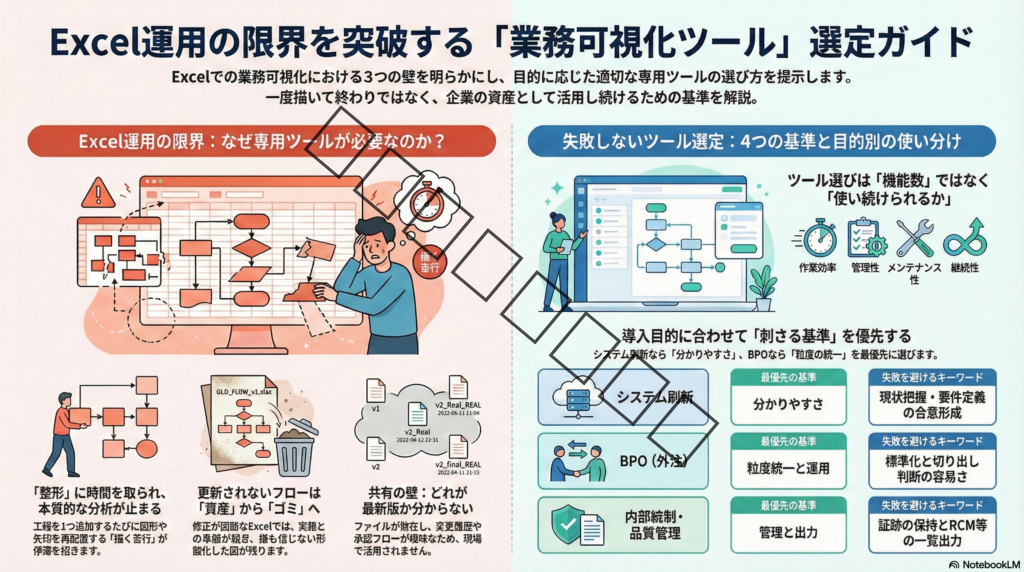
Excel運用が限界に当たりやすいポイントは、大きく3つに整理できます。いずれも【可視化を継続して使う】ほど効いてきます。
作業効率の壁…描くこと自体に時間がかかる
Excelで業務フローを書くと、最初は進みます。しかしページが増え、分岐や例外が増え、修正が頻繁になると、作業の多くが「整形」に吸われるようになります。
- 途中に工程を1つ追加するだけで、図形や矢印の再配置が連鎖する
- レーンや担当を揃えるために微調整が増える
- ページ内に収めるために無理な折り返しが発生し、読みにくくなる
業務可視化の目的は【分かるようにする】ことです。ところが、描くことが苦行になると、分かるように整える前に力尽きます。
更新維持の壁…業務は変わるのに更新が止まる
システム刷新やBPOのような局面では、業務の定義が途中で変わることが珍しくありません。ところがExcelは、更新のたびに手作業が増えやすく、更新が止まると一気に資産価値が落ちるという弱点があります。
特に厄介なのが【部分最適で直してしまう】ことです。
- 担当者が自分の範囲だけ直す
- 全体の整合が崩れる
- 誰も正しい全体像を説明できなくなる
こうなると、可視化が【管理の道具】として機能しません。結果として「見えないものは管理できない」状態に逆戻りします。
共有の壁…最新版が分からない、直したいのに直せない
Excelでありがちな詰まりどころが【共有】です。ファイル共有はできても、運用が決まっていないと破綻します。
- 保存場所が複数ある
- ファイル名に日付が増えていく
- 誰が更新するか決まっていない
- 変更履歴や承認の扱いが曖昧
この状態では、現場はこう感じます。
「どれが正しいのか分からないから、結局使わない」
可視化の成果物が【使われない】と、現場は協力しなくなります。結果として、可視化の活動そのものが止まります。
そもそもフローチャートを書けない問題(研修・書籍でも進まない)
ツール以前に、現場でよく起きるのが【フローチャートを書いた経験がない】という問題です。これは個人の能力の話というより、教育される機会が少ないだけです。
この状態で起きやすいのは、次のような現象です。
- 何を四角にして、何を判断にするか迷って手が止まる
- 粒度がバラバラになり、比較も統合もできなくなる
- 例外処理を入れ始めて複雑化し、読めない図になる
- 作成者しか説明できない成果物になり、共有に失敗する
研修や書籍で学ぶ方法もありますが、実務では【学んだ通りに描く】だけでは進みません。理由は、業務の現実が【例外】と【暗黙の判断】で成り立っているからです。
ここで大事なのは、フローチャートは芸術ではなく【管理のための共通言語】だと捉えることです。つまり、完璧な図を目指すより、まずは「全体が俯瞰できる粒度で、更新できる形にする」ことが優先です。
そして、ここまでの課題が重なると、Excel運用はこういう結論に向かいます。
Excelで始めたが、作るのも直すのも共有するのも重い。だから専用ツールを比較する必要が出てくる。
次章では、この結論を受けて、業務可視化ツールを比較するときに何を基準にすべきかを、実務で使える形に落とし込みます。
業務可視化ツールを比較するときの「選び方の基準」
業務可視化ツールを比較しようとすると、機能一覧や価格表に目が行きがちです。ですが実務では、機能の多さよりも【使い続けられるか】で勝負が決まります。
なぜなら、業務可視化は【作って終わり】ではなく、業務の変化に合わせて更新され、社内で共有され、意思決定や改善に使われて初めて価値が出るからです。
ここでは、実際にプロジェクトを推進された方への取材内容も踏まえつつ、ツール比較で迷わなくなる【選び方の基準】を4つに整理します。どのツールを選ぶ場合でも、この4つで見れば判断がぶれません。
| 比較の基準 | 一言でいうと | 失敗しやすい状態 |
|---|---|---|
| 基準① 作業効率 | 描くのが速い、直すのが楽 | 整形に時間を吸われ、止まる |
| 基準② 管理 | フローが社内資産として積み上がる | 図が点在し、探せない、使えない |
| 基準③ 共有とメンテ | 最新版が保たれ、更新が回る | 作った人しか分からない |
| 基準④ 導入と継続 | 納得して買い、納得して続ける | 高い、縛られる、で止まる |
基準①…描画・修正のしやすさ(作業効率)
業務可視化で最初にぶつかるのは【描く】という作業です。ここが重いと、成果物が出る前に止まります。
特にシステム刷新やBPOのように期限がある案件では、可視化そのものが目的ではなく【次の工程へ進むための前提】です。つまり速く作れて、速く直せることが正義になります。
途中挿入・入替・レイアウト調整のしやすさ
実務では、業務フローはほぼ確実に途中で変わります。ヒアリングが進めば、抜けが見つかり、例外が見つかり、担当者が変わり、システムも変わります。
このときツールに求められるのは【変更に強いこと】です。評価観点は、見た目の綺麗さではなく、変更のしやすさです。
- 工程を途中に1つ追加しても、全体が崩れにくいか
- 担当レーンの追加や並び替えが簡単か
- 矢印の接続が自動追従するか
- ページ分割や統合がやりやすいか
ここが弱いと、Excelで起きたのと同じく【整形】が主作業になります。結果として、現場は更新を嫌がり、可視化が止まります。
テンプレート化・ルール化のしやすさ(粒度を揃える)
業務可視化が難しい本当の理由は【描画スキル】ではなく、粒度が揃わないことです。ある部署は手順書レベル、別の部署は概要レベル。これでは、比較も統合も改善もできません。
そこで重要になるのが【テンプレート化とルール化】です。ツールを選ぶときは、個人の腕前に依存せず、組織として揃えられるかを見ます。
| 揃える対象 | 例 | 揃わないと起きること |
|---|---|---|
| 図形の使い分け | 作業、判断、帳票、システムなど | 読む人が判断できない |
| 粒度 | どこまでを1工程にするか | 統合できない、比較できない |
| 命名 | 工程名、帳票名、システム名 | 検索できない、重複が増える |
| 表記 | 担当、部門、例外の書き方 | 例外だらけで読めなくなる |
ツール側でテンプレートを持てる、入力項目を揃えられる、運用ルールに沿わせられる。こうした仕組みがあると、可視化は個人技ではなく組織の仕組みになります。
基準②…管理のしやすさ(フローを資産として運用できるか)
業務可視化は【図を描く】だけだと、結局ファイルが散らばって終わります。価値が出るのは、フローが業務の情報と結びついて、探せて、使えて、更新できる状態です。
可視化ツールの強みとして【管理のしやすさ】が挙げられ、特にポイントになるのが、図形に情報を紐づける考え方です。
業務図形に情報を紐付ける(帳票・手順・URL・保管場所)
現場の困りごとは、フローそのものより【関連情報が見つからない】ことが多いです。
例えば【この工程で使う帳票はどれか、】【手順書はどこにあるか、】【参照すべき規程は何か】が分からない。これがあると、結局現場は人に聞くしかなくなり、属人化が戻ります。
そこで効くのが図形への情報紐づけです。
- 工程ごとに帳票ファイルを紐づける
- 工程ごとに手順書や規程を紐づける
- 工程ごとにURLや保管場所を紐づける
- 工程ごとに担当部署や責任者を紐づける
これにより、フローが単なる図ではなく業務の入口になります。更新や引き継ぎが起きても、探す時間が減り、判断が速くなります。
一覧表・マトリクス等へ出力できる(例…業務一覧/RCM等)
ツール比較で見落とされがちですが、可視化の成果物は【図】だけではありません。目的に応じて【一覧】や【マトリクス】が必要になります。
- 業務改善なら【業務一覧】や【課題一覧】を出したい
- 内部統制なら【RCM】など統制に必要な形で整理したい
- 品質管理なら【工程と管理ポイント】の対応が欲しい
ここで重要なのは、図と一覧が別物として作られると破綻することです。図だけ直して一覧が古い、一覧だけ直して図が古い。こうなると誰も信じなくなります。
したがって、比較時は「図の情報が一覧に反映される」という整合性に注目します。これがあると、成果物が目的に合った形で展開され、使われる確率が上がります。
基準③…共有とメンテナンス性(作って終わりにしない)
業務可視化が止まる最大の理由は、作成作業そのものではなく運用が回らないことです。つまり【共有】と【更新】です。
ここを軽く見ると、どんなツールを入れても、結局【作った人のPCに眠る】状態になります。
社内共有の方式(サーバー集中管理/文書管理連携)
共有は、単にファイルが置けるかではなく、社内で迷わず見つけられるかがポイントです。
- 集中管理して、誰が見ても同じ場所にある
- アクセス権が整理されている
- 版管理ができて、最新版が担保される
- 文書管理と連携できて、関連情報も一緒に辿れる
重要なのは、現場の感覚として「探さなくて済む」状態にできるかです。これができると、可視化は使われ、使われるから更新されます。
更新フロー(誰が、いつ、どう直すか)まで設計できるか
業務は必ず変わります。担当者も必ず変わります。だから可視化は更新される前提で設計しないと破綻します。
ツール比較では、機能より先に運用の設計が重要です。最低限、次の3点が決まるかを見ます。
- 誰が直すか…事務局、各部門、兼務者など
- いつ直すか…月次、四半期、変更発生時など
- どう直すか…申請、承認、反映、周知の流れ
ツールがこの運用に沿えるか、承認や履歴が残るか、更新が簡単か。ここが合わないと、更新が止まり、可視化が古くなり、信頼が消えます。
逆に言うと、ツール導入の成功は更新が回る仕組みを先に作れるかで決まります。
基準④…導入・継続の判断軸(コストとロックイン)
最後に避けて通れないのが【導入判断】です。現場や管理部門が検討しても、最後はコスト、継続性、社内合意で止まることがあります。
ここではよく出る論点を2つに分けて整理します。
「コストメリットが見えない」をどう扱うか
ツールが採用されない理由としてよく出るのが【高い】です。これは感情の話ではなく、比較の土俵がズレているケースが多いです。
例えば【Excelは無料】という前提で比較すると、どんな専用ツールも不利になります。ここで比較すべきは、ライセンス費ではなく「可視化が止まらないためのコスト」です。
- 作成が遅く、プロジェクトが遅れるコスト
- 更新が止まり、再調査が必要になるコスト
- 探せず、聞き回りが増えるコスト
- 丸投げで失敗し、作り直すコスト
つまり、専用ツールは【描画ソフト】ではなく【業務の管理基盤】として比較する必要があります。
データ固定(ロックイン懸念)に対する考え方
もう1つよく出るのが【ツールに縛られる】という懸念です。たしかに、専用ツールで作った資産は、そのツールとセットで運用される前提になりやすいです。
ここで考え方の軸になるのは、ロックインが悪かどうかではなく、社内にとって【継続的に更新される資産】になるかどうかです。
- ロックインが怖くて運用が破綻するなら、本末転倒
- 継続利用が前提だからこそ更新が回り、資産が積み上がる面もある
したがって、検討時は次の観点で落とすと現実的です。
- エクスポートや共有形式が用意されているか
- 社内運用として更新を回せるか
- 用途の継続性があるか…内部統制など継続利用が前提の領域か
結論として、ツール比較は【どれが多機能か】ではなく、【自社の目的に対して、作れて、使えて、更新できるか】で決めるべきです。
次章では、目的が違うと【刺さる基準】も変わる、という視点で、システム刷新、BPO、内部統制などのケース別に、比較ポイントを整理します。
目的別に「刺さる基準」が変わる…ツール選定の使い分け例
業務可視化ツールを比較するとき、よくある失敗が【同じ軸で全部を比べてしまう】ことです。
ツールの機能差を並べても、導入判断が進まないのは当然で、そもそも業務可視化は【目的によって必要な成果物が違う】からです。
業務可視化の目的は【業務改善】【システム刷新】【DX】【品質管理】など複数の型があり、さらにBPOや内部統制のようにやらないと始まらない領域もあります。
ここでは目的別に【刺さる基準】を変えて考えられるように、ツール選定の使い分け例をまとめます。
| 目的 | 最優先の基準 | キーワード | 失敗しやすい落とし穴 |
|---|---|---|---|
| システム刷新 | 分かりやすさ | 現状把握、要件定義、合意形成 | 目的に合わないフローで判断できない |
| BPO | 粒度統一と運用 | 切り出し判断、標準化、引き渡し | パターンが多すぎて外出しできない |
| 内部統制・品質管理 | 管理と出力 | 証跡、関連性、継続運用 | 更新が止まり、監査や改善で使えない |
システム刷新…現状把握と要件定義に耐える【分かりやすさ】が最優先
システム刷新は、業務可視化の中でも【期限がある】ケースが多く、しかも次に続くのが【要件定義】や【ベンダー選定】なので、成果物の質がそのままプロジェクトの質に直結します。
よくある失敗として【ベンダーに丸投げ】が挙げられます。自社側が業務を把握していないと、ベンダー提案を評価できず、結果として使いにくいシステムになったり、費用だけが膨らんだりします。
この目的では、ツールに求めるのは何より【誰が見ても理解できるフロー】を作れることです。
- 俯瞰できること…全体の流れが一目で分かる
- 前後関係が明確…どこが起点で、どこがゴールか迷わない
- 関係者間の合意に使える…部門やベンダーとの認識合わせができる
- 目的に沿った表現…システムレーン、データの流れ、担当の切り分けができる
ここでの落とし穴は、【見た目は綺麗なのに、要件定義に使えない】フローです。
例として、目的が【システム刷新】なのに
- 流れが分かりにくい
- システムのレーンがない
- 業務の流れとデータの流れが混ざっている
といった状態だと、判断材料になりません。ツール比較では【表現の自由度】と【構造を保ったまま整理できるか】が重要になります。
チェックしやすい観点としては、次のような質問で見ます。
- 担当別のスイムレーンを作り、修正しても崩れないか
- システムを区切り、どの工程がどのシステムに触れるかを表現できるか
- 1ページに詰め込みすぎず、読みやすさを保ったまま分割できるか
BPO…切り出し判断と標準化に耐える【粒度統一・運用】が最優先
BPOは、言い換えると【業務を外に出す】取り組みです。ここでは可視化は【あると便利】ではなく、しておかないと始まらない領域になります。
理由はシンプルで、外に出すためには
- どの業務を切り出せるかを判断しないといけない
- 切り出すなら標準化しないといけない
からです。業務が見えていないと、判断がつきません。
この目的では、ツール比較の最優先は【粒度が揃う仕組み】と【運用しやすさ】です。
- 定型業務を切り出せる…同じ流れで回る作業を見つけやすい
- 例外や分岐が管理できる…パターン増殖を抑えられる
- 標準化に向く…手順や判断基準を揃えられる
- 引き渡しに耐える…外部業者に説明できる形でまとまる
BPOでよくある落とし穴は【パターンが多いまま渡す】ことです。
例えば【10パターンあります】の状態で渡すと、外部は対応コストが増え、結局お金ばかりかかります。だからこそ【標準化してから渡す】が前提になります。
ツール選定で見るべき点は、次のような実務に直結する運用面です。
| 見るポイント | 理由 | 判断の目安 |
|---|---|---|
| 粒度を揃えるテンプレ | 部署ごとの差が資産化を壊す | 入力項目や書き方ルールを持てる |
| 例外の扱い | 例外が増えると標準化できない | 注記や分岐を整理しやすい |
| 更新と承認 | 運用が回らないとすぐ古くなる | 誰が直し、誰が承認するか決めやすい |
BPOの成否は、ツール単体というより【標準化と運用の設計】にあります。ツール比較では、標準化を前提に回せるかを最優先で見ます。
内部統制・品質管理…証跡/関連性/継続運用に耐える【管理・出力】が最優先
内部統制や品質管理の領域は、他の目的と比べて【継続性が強い】のが特徴です。
法律や規程、監査と結びつきやすく、やるなら続ける前提になります。だからこそ、ツール比較でも管理と出力が最優先になります。
この目的でツールに求められるのは、図として描けるかではなく【関係性を保持して運用できるか】です。
- 証跡が残る…いつ、誰が、何を更新したか分かる
- 関連性を持てる…業務と規程、統制、帳票、リスクの紐づけができる
- 出力できる…一覧、マトリクス、台帳など目的の形に展開できる
- 継続運用できる…更新が止まらない
ここでの落とし穴は、可視化が【紙芝居化】することです。図だけ綺麗にあっても、関連情報が追えず、更新が回らず、監査や品質改善で使えない。すると、結局【やってる感】だけ残ります。
内部統制・品質管理では、次の観点で比較すると判断しやすいです。
- 図形に情報を紐づけられるか…統制、リスク、帳票、規程
- 一覧やマトリクスに出力できるか…RCM等の形式に耐えるか
- 共有と権限が設計できるか…誰が見て、誰が直すか
- 運用の継続性が担保できるか…更新が止まらない仕組みを作れるか
この領域では、ロックイン懸念よりも【継続運用の安心】の方が価値になる場面が多いです。続けないと意味がなく、続けるなら管理の仕組みが必要だからです。
まとめると、目的別の使い分けは次のようになります。
- システム刷新なら【分かりやすさ】で選ぶ
- BPOなら【粒度統一と運用】で選ぶ
- 内部統制・品質管理なら【管理と出力】で選ぶ
次は、ここまでの基準を踏まえて、比較検討の場でそのまま使える【チェックリスト】として整理します。ツールの候補を並べたときに、迷わず評価できる形に落とし込みます。
【まとめ】業務可視化ツール比較…Excel運用の限界と“選び方の基準”
業務可視化はExcelから始めやすい一方、作業効率や更新維持、共有で詰まりやすく、ツール比較が必要になります。比較のコツは機能一覧ではなく、描画と修正のしやすさ、フローを資産化できる管理力、共有とメンテナンス設計、コストやロックインの考え方を軸にすること。さらにシステム刷新やBPO、内部統制など目的に合わせて重視点を変えると、判断が一気に明確になります。
- Excelは作れるが運用で詰まりやすいので比較検討が必要
- 選定基準は4つ…作業効率、管理、共有とメンテナンス、導入と継続
- 目的で重視点が変わる…刷新は分かりやすさ、BPOは標準化と運用、統制は管理と出力
- 作って終わりを避ける…更新の役割と手順まで設計する